
指示
| 智能标签 |
|---|
| 如何设置智能标签? |
| 如何使用智能标签找东西? |
| 如何使用智能标签防止物品丢失? |
| 如何使用分离警报? |
| 如何使用 Siri 或 Google Assistant 或 Alexa 来查找东西? |
| 更改所有权:如何删除设备? |
| 行李到达时如何收到通知? |
| 故障排除(智能标签) |
|---|
| 我的智能标签随机发出蜂鸣声是什么问题? |
| 即使我的设备与应用程序非常接近,我的设备也会断开连接,我该如何解决这个问题? |
| 为什么最后看到的位置不准确? |
| 如果我的设备无法连接到手机怎么办? |
| 智能车充 |
|---|
| 如何设置智能车载充电器? |
| 如何使用智能车充找到停车位置? |
| 如何使用停车计时器提醒功能? |
| 故障排除(智能车充) |
|---|
| 为什么停车位置不准确? |
| 应用程序 |
|---|
| 主页 |
| 对象详细信息页面 |
| 该设备如何工作? |
| 如何从APP中删除设备? |
| 如何更改我的帐户? |
| 如何共享设备? |
如何设置智能标签?
按下标签的按钮将其激活
将您的跟踪设备连接到物体上
将您的跟踪设备添加到 ZenLyfe 应用程序
1. 点击右上角的 + 号,然后将跟踪设备放在手机旁边。

2. 选择您需要添加的设备类型。

3. ZenLyfe 应用程序将自动发现并匹配附近的跟踪设备。如果您旁边有多个跟踪设备,请从附近的设备列表中进行选择。
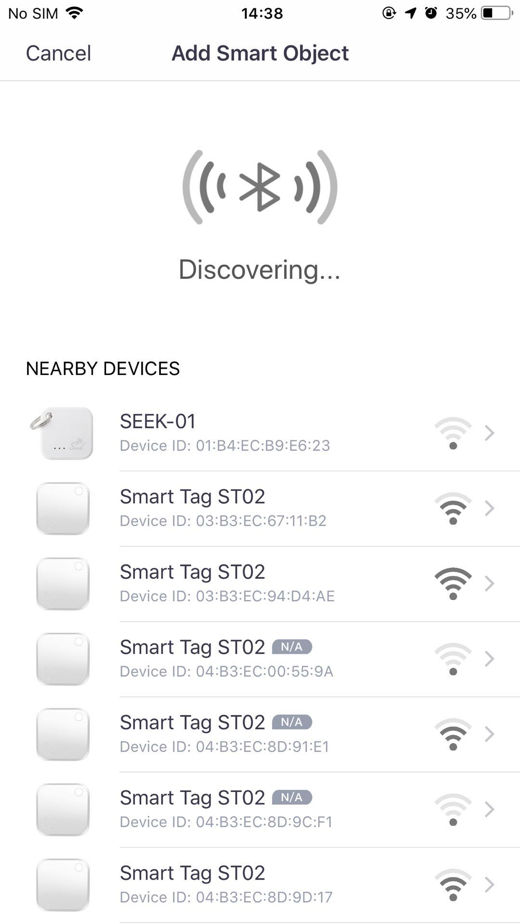
4. 连接后您将看到设备属性设置页面,如下所示。

5. 现在您可以为跟踪设备所连接的物体拍张照片并为其命名,然后点击右上角的“保存”。

如何使用智能标签找东西?
打开手机上的 ZenLyfe 应用程序,然后从“物品”列表中选择丢失的物品。

如果物体在手机范围内,点击“响铃”按钮让跟踪设备响铃,然后根据声音找到物体。当您找到东西时,点击“完成”即可停止响铃。

如果物体超出范围,应用程序将记录最后已知的位置并在地图上显示该位置。您可以点击蓝色地标并按照说明返回最后一个已知位置。

当物体回到手机范围内时,SwiftFinder 应用程序将自动连接到它,并出现“查找”按钮。现在,您可以点击“查找”按钮,将跟踪设备附加到对象环上。
如果跟踪设备仍然超出范围,则该物体当前可能不在附近。例如,如果您在出租车或火车上丢失了行李。检查“如何标记丢失并导航最后已知位置?”以获得额外说明。
如何使用智能标签防止物品丢失?
如果您丢失的手机在跟踪设备的范围内,您可以通过按住跟踪设备上的圆形按钮来让手机响铃,即使您的手机处于静音模式,它也可以工作。
您可以通过三种方式打开或关闭分离警报:
1. 单击对象状态栏上的分离警报图标,在分离警报页面打开或关闭分离警报开关。


2. 单击每个对象的“更多选项”图标,单击“分离警报”图标,然后在分离警报页面打开或关闭分离警报开关。

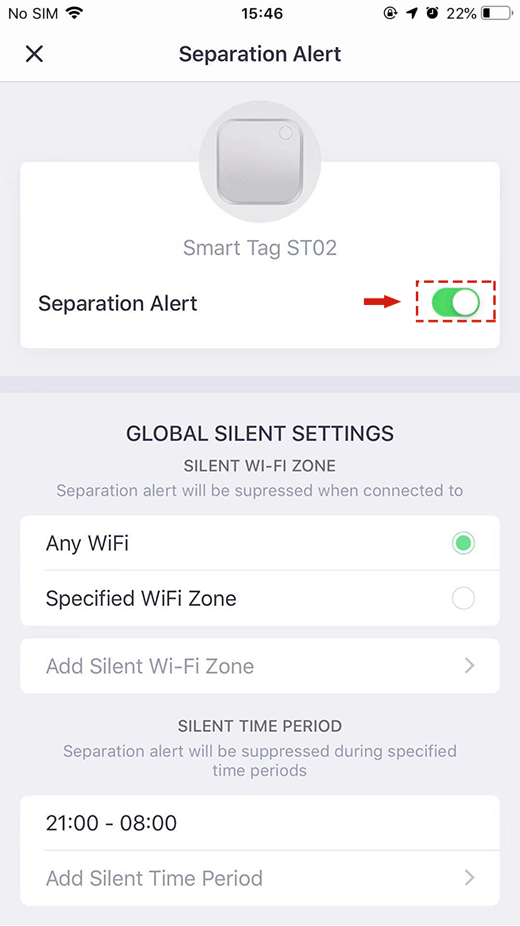
3. 在对象详情页切换分离提醒开关,然后在分离提醒页面打开或关闭分离提醒开关。


如何使用分离警报?
1. 什么是分离警报以及如何设置?
如果为 ZenLyfe 智能标签打开分离警报,则当该智能标签的信号丢失时(当您将物体留在某处时,就会发生这种情况),ZenLyfe 应用程序会向您发出警报。
要为智能标签启用分离警报,请点击对象显示屏左上角的分离警报图标。将弹出设置页面。您可以在此页面上打开和关闭分离警报。


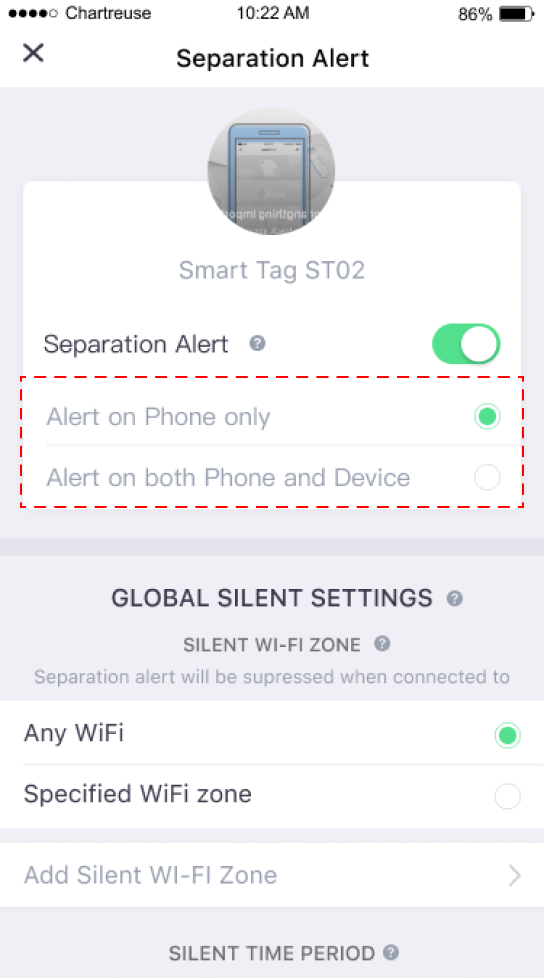
2. 分离警报选项
您可以选择“仅在电话上提醒”和“在电话和设备上提醒”来发出分离提醒。当带有智能标签的物品被遗忘时,手机上的分离警报可以帮助提醒您;设备上的分离警报可以帮助您在手机遗忘时提醒您。
笔记:
1. 由于设备功率限制,设备侧可能存在误报或漏报的情况。如果您想避免这些错误警报,请选择“仅在电话上警报”。
2. 部分设备型号,如STP01,不支持设备侧分离报警。在这种情况下,“仅在电话上提醒”是唯一可用的选项。
3. 为什么当智能标签与手机断开连接时,没有触发分离警报?有太多(错误的)分离警报,我该如何阻止它们?
分离警报是一个很棒的功能,但智能标签和手机之间的蓝牙连接可能会由于各种原因(例如它们之间的距离和障碍物)而间歇性断开。此类中断可能会导致错误的分离警报。我们设计了三种机制,可以帮助减少误报的数量。
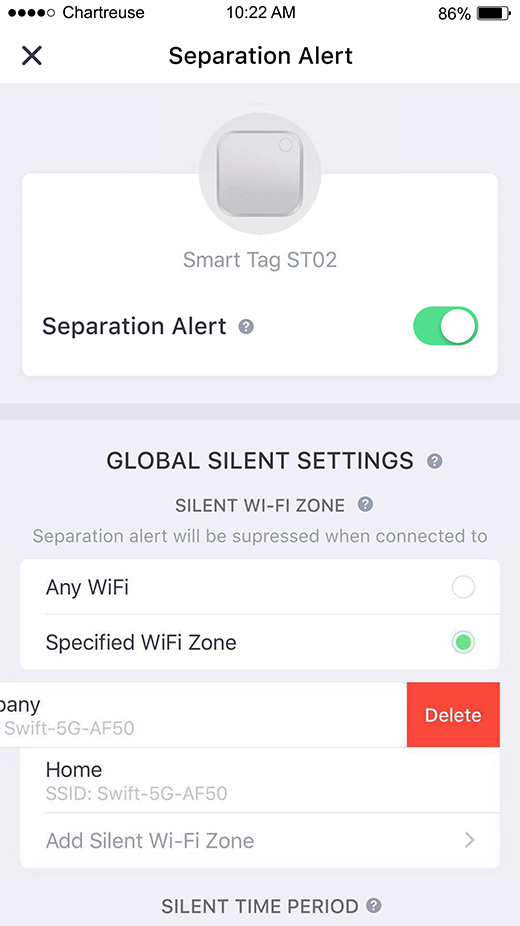
3.1 Wi-Fi 静音区
当您在家或工作时,您可能会故意留下随身物品并携带手机走动。在这种情况下,附着在您的物品上的智能标签可能会与您手机上运行的 ZenLyfe 应用程序断开连接。在这种情况下,您可能不希望触发分离警报。为了避免错误的分离警报而又不漏掉积极的警报,我们需要确定您是否真的离开该区域。由于大多数人在家或工作时都会加入 Wi-Fi 网络,因此我们可以使用您的 Wi-Fi 连接来确定您是否要离开。请继续阅读以了解更多信息。

3.1.2 指定Wi-Fi区域
当您在机场等地方并将手机连接到其 Wi-Fi 网络时,“任何 Wi-Fi”可能并不理想。为了避免此类问题,您可以选择“指定 Wi-Fi 区域”并为您的家、工作地点或任何所需位置设置 Wi-Fi 区域。仅在这些指定的 Wi-Fi 区域中才会抑制分离警报。


3.2 静默时间段
当您睡着时,您不希望被智能标签的警报吵醒,尽管启用“Wi-Fi 静音区”后出现错误分离警报的可能性很低。


3.3 智能静音
如果您不在 Wi-Fi 静音区、当前不是静音时间段,和/或智能标签与手机之间的连接由于任何原因而间歇性,则连续收到分离警报可能会很烦人。为了缓解这个问题,我们引入了一种称为“智能静音”的机制。当智能标签触发分离警报时,智能标签将自动进入智能静音状态一段指定的时间。在此期间结束之前,不会再为此智能标签触发任何分离警报。您可以在全局静音设置中调整智能静音时长。


4. 如何在特定时间内完全静音分离警报?
有一个全局开关可以将分离警报完全静音,无论您想要多长时间。这对于需要将电话静音的活动特别有用。
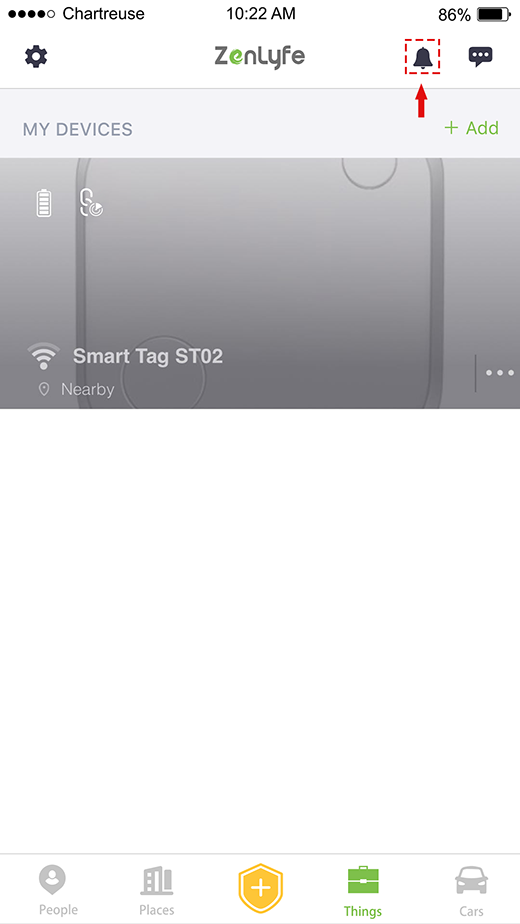

4.1 为什么即使分离警报开关关闭,我的智能标签仍会随机发出蜂鸣声?
如何使用 Siri 或 Google Assistant 或 Alexa 来查找东西?
更改所有权:如何删除设备?
如果您的设备已添加到帐户(例如 john@outlook.com),并且您尝试将其添加到新帐户,您将在应用程序中看到如下错误消息:

如果您有 john@outlook.com 帐户,请使用旧帐户 john@outlook.com 登录 ZenLyfe 应用程序。找到该设备并将其从应用程序中删除,请参阅下面的屏幕截图,然后您可以将设备添加到任何新帐户。


如果您不是 john@outlook.com 帐户的所有者,请单击“是”,我们将通知帐户“j**o@outlook.com”的所有者删除该设备。如果24小时后您遇到同样的问题,请点击“报告”,我们将尽快修复。


我的智能标签随机发出蜂鸣声是什么问题?
造成这个问题的原因可能有两个:
1. 如果您设置了分离提醒,当手机和设备之间的蓝牙连接丢失时,手机和设备都会提醒您。您会听到设备发出 3 声蜂鸣声。当蓝牙信号不稳定或APP在后台被系统杀死时,警报可能会频繁响起。这是一个设计限制,尽管我们正在努力改进设计,但目前我们无能为力。为了缓解这个问题,您可以在静音设置中设置WiFI静音区域或静音时间。
2. 如果您听到设备发出 3 声蜂鸣声以外的声音,则可能是电池松动,或者设备上的按钮被卡住。请尝试重新安装电池。如果它不能解决问题,则设备有缺陷。
如果我的设备无法连接到手机怎么办?
问题可能出在设备或电话上。请按照以下说明进行修复:
检查设备是否还有电池。
通过取出并重新安装电池,或按住按钮 8 秒,松开并立即再按下按钮 8 秒来重置设备(此功能仅适用于 2019 年之后发布的设备)。
禁用并重新启用手机上的蓝牙,或重新启动手机。
尝试看看标签是否可以从另一部手机连接。请记住在另一部手机上登录相同的帐户才能进行测试。您还可以与其他帐户共享设备。
如果上述方法均不能解决问题,则设备可能存在缺陷。
如何设置智能车载充电器?
1. 点击右上角的+号,然后将车载充电器放在手机旁边。

2. 选择您需要添加的设备类型。

3. ZenLyfe应用程序将自动发现并匹配附近的车载充电器。如果您旁边有多个设备,请从附近的设备列表中进行选择。

4.连接后,您将进入属性设置页面,如下图,您可以在该页面中设置您的车辆信息,您可以更改车辆图片并命名,然后点击保存。

如何使用智能车充找到停车位置?
1. 从物品列表中选择汽车以打开详细信息页面。

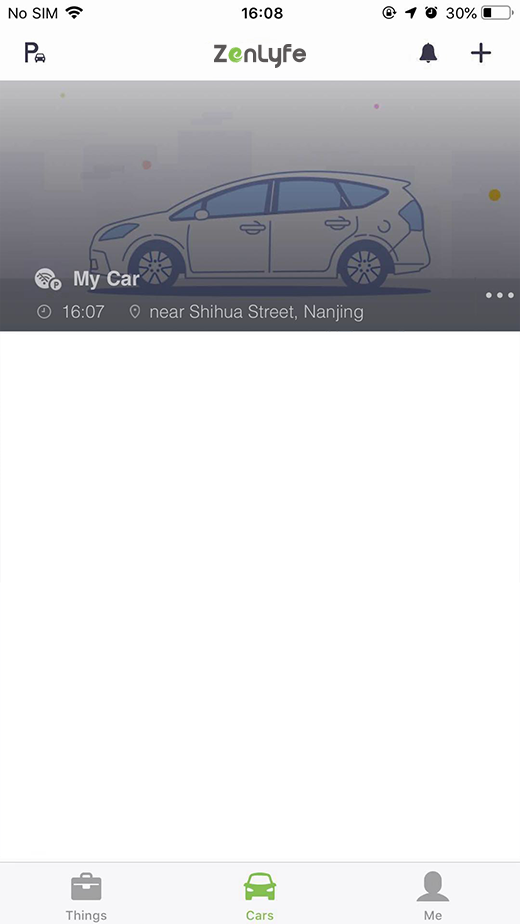
2. 详情页地图上会显示停车位置和您当前的位置。您可以使用箭头引导您到达停车位置。

3. 为了更轻松地找到您的停车位置,您可以在停车时点击底部操作栏上的“点击添加详细信息”按钮来添加其他信息。

4.回到停车场查看车辆详情页面,按照方向指示即可找到您的车辆。


该设备如何工作?
智能标签
首先将标签与App连接起来。您可以使用标签来拨打电话,也可以使用电话来查找您的标签。该应用程序会记住您上次遗失物品的时间,然后为您提供信号强度,引导您找到丢失的物品。它将在地图上显示该位置。
智能车充
开车时将智能车充与App连接。当您停车时,应用程序会自动记录您的停车位置。地图将指示您的汽车的方向和位置。帮助您找到您的车。


如何共享设备?
将设备借给您的朋友或家人一段时间?或者将您的设备放在您的朋友或家人附近并希望他们找到它?您可以与他/她共享您的设备,这样他/她就可以像您一样连接并使用该设备。您可以查看谁有权访问您的设备并随时撤销任何访问权限。该视频向您展示如何与其他人共享设备: https://www.youtube.com/watch?v=beSRlY20lIA
请注意,一次只能将一部手机连接到该设备。